






7 نصائح تُحافظ على بطارية آيفونك





نشر
في 04-05-2014 | 00:02
آخر
تحديث 04-05-2014 | 00:02
لم يكن عمر البطارية يتعلق يوماً بقوة جهاز الأيفون، مع أنه تحسن منذ عام 2007، أي السنة التي صدر فيها أول جهاز أيفون. كان الأيفون الأصلي يسمح بالتكلم طوال ثماني ساعات تقريباً وفق شركة {آبل}، بينما يسمح أحدث هاتف ذكي من إنتاج {آبل}، أي الأيفون 5، بالتكلم طوال 10 ساعات. وكان أول جهاز أيفون مزوداً ببطارية بسعة 1440 ميلي أمبير في الساعة بينما تبلغ تلك السعة 1570 في الأيفون 5. وفق موقع ZDNet.com، زادت السعة بنسبة 12% فقط خلال السنوات الست الأخيرة بينما ارتفع متوسط العمر بنسبة 25%. آل ساكو جاء بالتالي في CIO.
إيجاد النصائح للحفاظ على بطارية الأيفون على الإنترنت أمر سهل بقدر إيجاد فيديوهات مسلّية عن القطط. حتى شركة {آبل} لديها صفحة مخصصة لهذا الموضوع، وهي تشمل معظم النصائح الأساسية التي يجب أن يعرفها جميع مستخدمي أجهزة أيفون عن البطارية. ثمة عدد من النصائح المتقدمة بشأن بطارية الأيفون من أجل إطالة عمر الهاتف الذكي الذي تنتجه {آبل} إلى الحد الأقصى مقابل كل عملية شحن.ملاحظة: تتعلق النصائح الواردة أدناه بالأجهزة العاملة على نظام التشغيل iOS7 وقد لا تنطبق على النسخ السابقة من برمجيات أيفون.
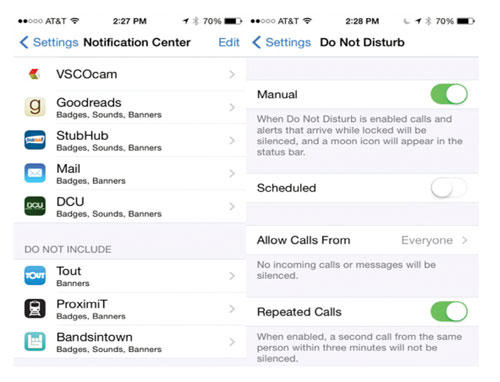
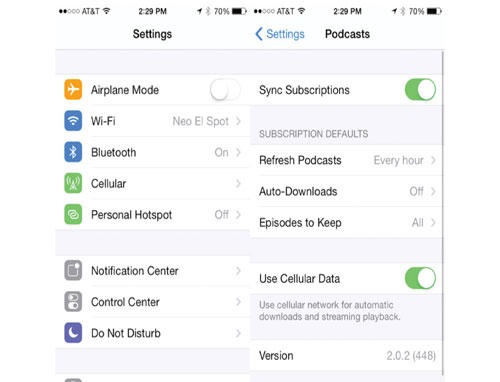
1) إعدادات التنبيهات وعمر البطاريةتقترح شركة {آبل} إطفاء خيار التنبيهات في التطبيقات والخدمات لتقليص نسبة استنزاف البطارية، لكن يمكن تطوير هذه النصيحة عبر إطفاء الذبذبات المرافقة لجميع التنبيهات. كل مرة يبث فيها الهاتف ذبذبات، يستنزف نسبة صغيرة من البطارية. إذا كان هاتفك في وضع صامت وإذا شغّلت خيار التنبيهات مع الذبذبات، ستشغّل بذلك البطارية مع أنك تستطيع استعمالها بشكل أفضل في مجالات أخرى.لإطفاء الذبذبات، اذهب إلى {الإعدادات} (Settings) ثم {الأصوات} (Sounds) وانقر لإطفاء مفتاحَي {ذبذبات على الرنة} (Vibrate on Ring) و«ذبذبات على الوضع الصامت} (Vibrate on Silent).لوقف جميع التنبيهات في جهاز أيفون، اذهب إلى {الإعدادات} (Settings) ثم خيار {عدم الإزعاج} (Do Not Disturb) وانقر على مفتاح {يدوي} (Manual) لتشغيله. إذا لم تشأ تلقي التنبيهات عن المكالمات أيضاً، اختر مفتاح {الاتصالات المسموحة من} (Allow Calls From) على صفحة {عدم الإزعاج} (Do Not Disturb) واختر {لا أحد} (No One). تضمن هذه الطريقة إسكات جميع التنبيهات حين يكون هاتفك مقفلاً.أخيراً، يمكنك تعديل إعدادات التنبيهات في كل تطبيق فردي عبر الذهاب إلى «الإعدادت» ثم «مركز التنبيهات» (Notification Center) ثم توجه إلى لائحة التطبيقات في الأسفل. انقر على التطبيق لفتح صفحة الإعدادات الخاصة به، ثم أوقف جميع التنبيهات التي لا تريدها أو لا تحتاج إليها. يمكن أن تستنزف {اللافتات} و}التنبيهات} البطارية بنسبة كبيرة لأنها تضيء شاشة الأيفون عند تلقيها، وتستنزف أصوات التنبيه الطاقة أيضاً، لذا يمكن توفير البطارية عبر إطفاء جميع اللافتات / التنبيهات غير الضرورية. لتعطيل هذه التنبيهات، اختر {لا شي} (None) في خانة {أسلوب التنبيهات} (Alert Style) على صفحة الإعدادات في التطبيق الفردي.2) تحديث تطبيق الخلفية وعمر البطاريةيمكنك اختيار التطبيقات التي تريد تحديثها تلقائياً عند الامتناع عن تشغيلها. يمكن توفير البطارية بنسبة مهمة عبر انتقاء التطبيقات التي نريد تحديث محتواها تلقائياً. إذا كنت تعلم أنك لن تحتاج إلى تطبيقات معينة، أطفئ خيارات تحديث تلك التطبيقات.للقيام بذلك، اذهب إلى {الإعدادات} (Settings) ثم {الوضع العام} (General) ثم {تحديث تطبيق الخلفية} (Background App Refresh) وانتقل إلى التطبيقات التي تريد تغييرها. لإطفاء خدمة تحديث التطبيق، انقر على المفتاح بالقرب من التطبيق المناسب واختر وضع {الإطفاء} (Off).إذا كنت تشعر بالقلق بشأن عمر البطارية، يمكنك إطفاء الإعدادات كلها عبر النقر على مفتاح {تحديث تطبيق الخلفية} (Background App Refresh) في أعلى صفحة الإعدادات، واختيار وضع {الإطفاء} (Off).3) تطبيق {آيتونز} وإعدادات متجر التطبيقاتيمكن إطالة عمر البطارية عبر التصرف بشكل استراتيجي مع تطبيق {آيتونز} (iTunes) وإعدادات {متجر التطبيقات} (App Store). على سبيل المثال، يمكنك إطفاء عمليات التنزيل التلقائية فردياً للحصول على مواد جديدة من الموسيقى والتطبيقات والكتب والتحديثات، أو يمكن إطفاؤها كلها. يمكنك أن تختار أيضاً عمليات التنزيل التلقائية حين تتصل بشبكة {الواي فاي} لتخفيض نسبة استنزاف البطارية واستخدام البيانات الخلوية.لتغيير الإعدادات، اذهب إلى {الإعدادات} (Settings) ثم {أيتونز ومتجر التطبيقات} (iTunes and App Store) ثم انقر على المفتاح بالقرب من خيارات {الموسيقى} و}التطبيقات} و}الكتب} و}التحديثات} لجعلها في وضع {الإطفاء} (Off)، إذا أردت إطفاءها كلها. أو انقر على المفاتيح الفردية لإطفاء الخيارات التي تريد وقفها. في أسفل الشاشة، انقر على مفتاح {استخدام البيانات الخلوية} لجعلها في وضع {الإطفاء} (Off) إذا أردت استعمال شبكة {الواي فاي} (Wi-Fi) حصراً لإجراء عمليات التنزيل التلقائية. 4) شبكة الواي فاي والبلوتوثتشير النصائح الواردة على صفحة {آبل} بشأن بطارية الأيفون إلى أن تفعيل شبكة {الواي فاي} يطيل عمر البطارية. لكنّ هذه النصيحة ليست دقيقة بالضرورة.إذا كنت متواجداً في المنزل أو في المكتب أو أي مكان آخر وتريد الاتصال بشبكة {واي فاي}، يمكنك استنزاف البطارية بنسبة أقل على شبكة {الواي فاي} بدل استعمال الشبكة الخلوية حصراً. لكن إذا أردت السفر أو حتى التجول بكل بساطة في مركز التسوق، أو الدخول والخروج من وإلى نطاق شبكات {الواي فاي} المتعددة لكن من دون الاتصال بها فعلياً، قد تستهلك البطارية سدىً لأن الجهاز سيتابع مسح النطاق بشكل متكرر وسيحاول أحياناً الاتصال بشبكات عشوائية.إذا كنت تشعر بالقلق بشأن عمر البطارية أو لا تخطط لاستعمال شبكة {الواي فاي}، أطفئ الخدمة عبر الذهاب إلى {الإعدادات} (Settings) ثم {واي فاي} (Wi-Fi) ثم اجعلها بوضع {الإطفاء} (Off).ينطبق الأمر نفسه على خدمة {بلوتوث} (Bluetooth). يستعمل بعض التطبيقات على هاتفك خدمة {بلوتوث} للتنسيق بشكل دوري مع الأجهزة أو الخدمات، بما في ذلك تطبيق {فيتبيت} (Fitbit) الشهير. إذا كنت تشعر بالقلق بشأن عمر البطارية أو إذا كنت تعرف بأنك ستفتقر إلى مصدر الطاقة لفترة طويلة، قد ترغب في إطفاء خدمة البلوتوث.5) إعدادات {بودكاست}إذا اشتركت في خدمة {بودكاست} على موقع {آيتونز} واخترت تنسيق اشتراكاتك تلقائياً، يمكنك تقليص وتيرة التحديث لإطالة عمر البطارية. إذا كنت تشعر بالقلق بشأن عمر البطارية تحديداً، يمكنك إطفاء خدمة تنسيق {بودكاست} كلياً. اذهب إلى {الإعدادات} (Settings) ثم {بودكاست} (Podcasts) ثم انقر لإطفاء {اشتراكات التنسيق} (Sync Subscriptions).إذا أردت بكل بساطة تقليص الفترة الفاصلة بين عمليات التحديث، غيّر خيارات «تحديث البودكاست» (Refresh Podcasts) على صفحة إعدادات البودكاست إلى واحدة من الخيارات الأقل تواتراً، بما في ذلك {كل يوم} (Every Day) أو {كل أسبوع} (Every Week) أو {يدوياً} (Manually).يمكنك أيضاً أن تطفئ خيار {التنزيل التلقائي} (Auto-Downloads) على صفحة {الإعدادات} وأن تختار تحديث وتنزيل خدمة البودكاست أثناء الاتصال بشبكة {واي فاي}. للقيام بذلك، احرص على إطفاء مفتاح {استخدام البيانات الخلوية}.6) مقياس البطاريةيُظهِر برنامج التشغيل iOS رسماً بيانياً للبطارية في أعلى الشاشة، لكن يمكنك إطفاء مقياس البطارية لقراءة وضع البطارية بدقة أكبر.لتشغيل مقياس بطارية الأيفون، اذهب إلى {الإعدادات} (Settings) ثم {الوضع العام} (General) ثم {نسبة الاستخدام} (Usage)، ثم شغّل كبسة {نسبة البطارية} (Battery Percentage) في قسم {استخدام البطارية} (Battery Usage).7) استبدال البطارية عند الحاجةبحسب عمر بطارية الأيفون، قد لا تنجح النصائح الواردة في هذه المقالة في إطالة عمرها بنسبة كبيرة. تعتبر شركة {آبل} أن بطارية الأيفون التي يتم حفظها بالشكل المناسب تكون مصمَّمة للحفاظ على 80% من سعتها الأصلية التي تبلغ 500 دورة شحن وتفريغ كاملة. إذا كنت تشحن جهاز الأيفون كل ليلة ويتم استنزاف البطارية كل يوم، ستلاحظ تدهوراً لافتاً في أداء البطارية بعد سنة ونصف السنة تقريباً.إذا لم تكن بطارية الأيفون تقدم أداء بمستوى توقعاتك، ربما حان الوقت لاستبدالها. وإذا كان الجهاز يحتفظ بكفالة {آبل كير} (AppleCare) أو أي كفالة أخرى، قد تتمكن من الحصول عليها مجاناً أو بسعر مخفّض. وإلا تحدد {آبل} سعر 80$ لاستبدال البطارية، بالإضافة إلى كلفة الشحن.
