






بريد Gmail وبرنامج ميكروسوفت Outlook2007 مزيج يزيد من الإنتاجية





نشر
في 01-05-2009 | 00:00
آخر
تحديث 01-05-2009 | 00:00
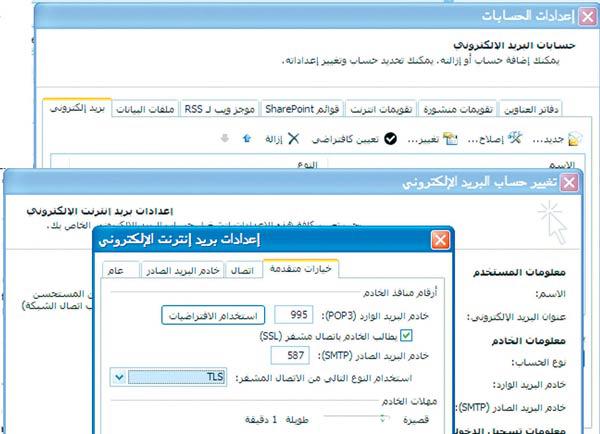
يعتمد مستخدمون كثر على بريد غوغل الإلكتروني المعروف أكثر بالـ Gmail لتلقي وإرسال بريدهم الإلكتروني اليومي نظراً إلى ثباته وسرعته في تلبية حاجاتهم. تزيد القدرة على استقبال هذا البريد واستعمال جميع خاصياته عبر برنامج ميكروسوفت الـOutlook من سهولة وعملانية المراسلة الإلكترونية اليومية وتفعلها.على الرغم من تعقيدات عملية إعداد برنامج ميكروسوفت Outlook 2007 وصعوبة تهيئته للتواصل مع بريد Gmail إلا أن تلك العملية تسهّل في حال نجاحها الاستعمال اليومي لهذا البريد، إذ توفر القدرة على تخزين رسائلك الالكترونية على قرص كمبيوترك الصلب بنقرة واحدة ومن ثم مراجعتها وقراءتها عند الحاجة حتى في حال فقدان التواصل مع الشبكة. كذلك يمكن بسهولة نصّ رسائل عدة أينما وجدت ومن ثم إرسالها تلقائياً دفعة واحدة عند توافر التواصل مع الشبكة، ما يعزز كثيراً إنتاجية المستخدم. إضافة يشكل هذا البرنامج خط دفاع لا يستهان به ضد الفيروسات إذ غالبا ما يكون على تواصل وثيق مع البرامج الحديثة المضادة للفيروسات التي تعمد تلقائياً إلى مراقبة الرسائل التي يتمّ تلقيها وعزل أو حذف مباشرة الرسائل المشبوهة التي قد تشكّل خطراً على كمبيوترك وسلامة بياناتك.
إعداد الحسابلتلقي بريد Gmail عبر برنامجOutlook 2007 يتوجب عليك بداية إعداد الحساب المعتمد لتحويل بريدك الإلكتروني إلى هذا البرنامج وفق بروتوكول POP3، لذلك توجه إلى الحساب الخاص بك ومن القائمة العلوية أنقر على ضبط (Settings) ثم ضمن التبويبات المتوافرة في الصفحة الجديدة توجه إلى خيار إعادة التوجيه والوصول عبر POP/IMAP (Forwarding and POP/IMAP) وضع إشارة تأكيد بجانب خيار تمكين بروتوكول POP لرسائل البريد التي تصل من الآن فصاعدًا (Enable POP for mail that arrives from now on) المتوافر تحت عنوان تنزيل بروتوكول POP في حال فضلت عدم تنزيل الرسائل البريدية القديمة الموجودة ضمن البريد الوارد، أما إذا فضلت إنشاء نسخة إضافية على قرص كمبيوترك الصلب عن جميع الرسائل المتوافرة ضمن البريد الوارد فيجدر اختيار تمكين بروتوكول POP لكل البريد (Enable POP for all mail) ثم أكد خيارك بالضغط على حفظ التغيرات (Save changes). كذلك يمكن اختيار من ضمن القائمة المنزلقة المتوافرة إمكانية ترك الرسائل البريدية ضمن حسابك بعد التحقق منها بواسطة برنامج ميكروسوفتOutlook 2007 أو حتى حذفها أو أرشفتها ضمن حساب الـGmail.بعد الانتهاء من إعداد حساب الـGmail الخاص بك أطلق برنامج ميكروسوفت Outlook وتوجّه إلى أدوات (Tools) وضمن القائمة المنبثقة أنقر على إعدادات الحساب (Account Settings) ثم جديد (New) وضمن النافذة الجديدة المنبثقة ضع إشارة تأكيد بجانب خيار Microsoft Exchange أو POP3 أو IMAP أو HTTP وانقر على التالي. ضمن النافذة الجديدة أذكر اسمك وعنوان بريد الـGmail خاصتك وكلمة المرور المعتمدة ثم ضع إشارة تأكيد بجانب خيار تكوين إعدادات الخادم أو أنواع الخوادم يدوياً (Manually configure server settings or aditional server type) واضغط على التالي. في النافذة الجديدة اختر البريد الالكتروني وانقر مجدداً على التالي، ستظهر نافذة جديدة تمكّن من اختيار إعدادات الحساب، تأكد من توافر POP3 بجانب نوع الحساب (account type) ثم أكتب عبارة pop.gmail.com ضمن المربّع الملازم لخيار خادم البريد الوارد (Incoming mail Server) وعبارة smtp.gmail.com ضمن ذلك الملازم لخيار خادم البريد الصادر (Outgoing mail server). كذلك أذكر مجدداً عنوان بريد الـGmail خاصتك بجانب اسم المستخدم وكلمة المرور المعتمدة تحت عنوان «معلومات تسجيل الدخول» وانقر على مزيد من الإعدادات (More Settings).ضمن النافذة الجديدة المنبثقة توجه إلى تبويب خادم البريد الصادر (Outgoing mail server) وتأكّد من وجود إشارة تأكيد بجانب خيار يطالب خادم البريد الصادر (SMTP) بالمصادقة في جانب خيار استخدام نفس الإعدادات الموجودة على خادم البريد الوارد، ثم توجه إلى تبويب خيارات متقدمة (Advanced) وضع إشارة تأكيد في جانب يطالب الخادم باتصال مشفر (SSL) ثم ضع قيمة 587 في جانب خادم البريد الصادر (SMTP) واختر من القائمة المنبثقة المحاذية لخيار استخدام النوع التالي من الاتصال المشفر عبارة TLS. كذلك تأكد من وجود قيمة 995 في جانب خادم البريد الوارد (POP3) واضغط على موافق ثم في النافذة السابقة اضغط على التالي ثم لاحقاً على إنهاء (finish) لإتمام عملية الإعداد.الرأيعلى الرغم من صعوبة وتعقيدات عملية إعداد برنامج ميكروسوفت Outlook 2007 لاستقبال بريد الـGmail خاصتك إلا أنه من دون أدنى شك يفعل ويسهل عملية التعامل اليومية مع هذا البريد خصوصاً للمستخدم المتنقل الذي يفتقد إلى الاتصال المستمر بالشبكة.
